広告この記事にはAmazonアソシエイトリンクが含まれます。
充電器を挿すたびに机の下へ潜る。床のタップが動いて抜き差ししにくい。電源タップを天板に固定すると、手元でプラグを扱えるようになります。
タップを手元へ固定するなら、クランプ式を選ぶ。
サンワサプライ TAP-B53Wは、机に挟んで固定する6個口の電源タップです。天板は最大40mm厚に対応。天板の縁や裏側に、固定できる平らな場所が必要です。
商品と購入前の条件を見る日本国内の家庭用電源と、クランプを固定できる平らなデスク向けです。 調査・価格確認日:2026年11月8日。実機での接続・操作・性能検証は行っていません。OS・アプリ・機器の版により表示や操作が異なる場合があります。
固定する前に、天板の縁と裏側を見る
天板が厚すぎる、縁が大きく斜め、裏側にフレームがある場合は、クランプで安定して挟めません。机の材質とメーカーの取付条件を照合します。ガラスなど割れやすい天板への固定は、机とタップ双方の案内を確認してください。
すでに使いやすい電源タップがあるなら、対応する固定ホルダーだけで済む場合もあります。今回はタップ本体と固定具を一緒に用意したい人向けです。
便利タップ TAP-B53Wを選ぶ条件
Amazon.co.jp販売、過去1か月200点以上の購入表示を確認。国内メーカーの型番別仕様があり、固定具も付属します。前後の差込口へ、常時接続するPCと一時的に挿す充電器を分けて配置できます。
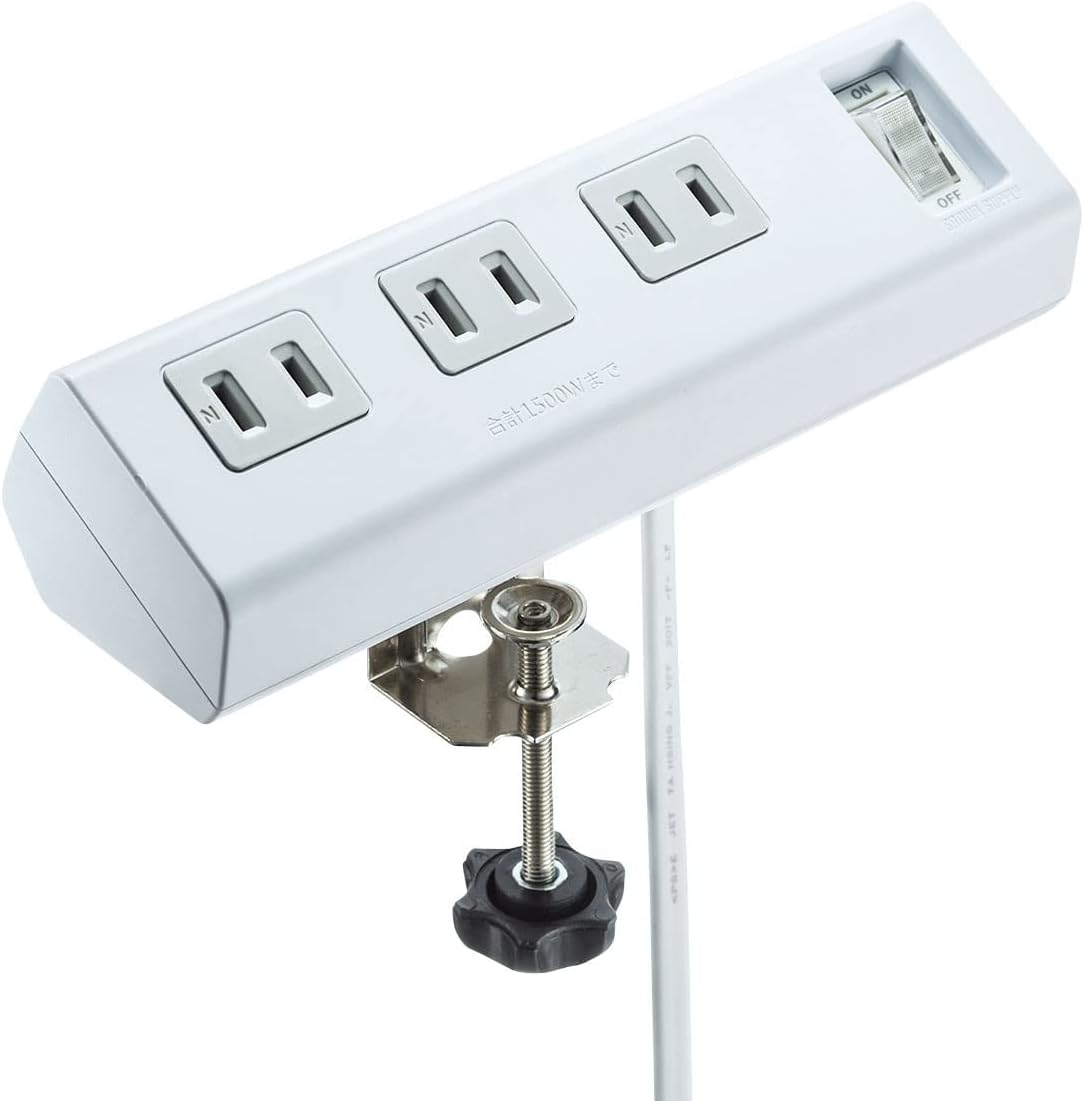
サンワサプライ
便利タップ TAP-B53W
ホワイト/6個口・3m
- 前面3口+背面3口
- 最大40mm厚の天板に固定
- コード3m・一括スイッチ付き
¥2,414税込
販売元:Amazon.co.jp
掲載価格・販売元は2026年11月8日の確認時点の情報です。価格や在庫は変動します。ポイント還元・クーポンは差し引いていません。購入時はAmazonの商品型番・条件と支払額を確認してください。
合計1500Wまで、日本国内専用です。口数が増えても使える電力の上限は増えません。電源タップ同士の連結は避け、接続機器の指定に従ってください。USB充電ポートはなく、スマホには別途USB充電器が必要です。
電源タップを机へ固定する4つの手順
接続を外し、置き場所を決める
壁のコンセントからタップを抜き、機器も外して作業します。コード3mが壁まで余裕を持って届く位置を選びます。昇降デスクは最も高くした状態でもコードが張らないようにしてください。
付属クランプを取り付ける
プラスドライバーを用意し、同梱の取付案内に沿って付属ネジでクランプをタップへ取り付けます。天板の平らな部分を挟み、手で軽く触れてぐらつかないことを確認。机やタップが変形するほど締め込まないでください。
壁へつなぎ、使用する機器を挿す
プラグを壁のコンセントへしっかり差し込みます。PCやモニター、充電器を1台ずつ接続し、合計の消費電力が定格内であることを確認。一括スイッチを入れ、機器へ給電されるか確かめます。
コードに余裕を残して整理する
机の脚に引っかからず、プラグを抜く力がコードへかからないように配線します。コードを家具で踏みつけたり、強く折り曲げたりしないでください。定期的に電源を外して、差込口まわりのほこりや傷みを確認します。
手順の確認には、以下の公式資料を使っています。サンワサプライ|TAP-B53Wの仕様・取付条件 ↗ / サンワサプライ|便利タップのラインアップ ↗
困ったときの確認ポイント
机へうまく固定できない
天板の厚さ、縁の形、裏側のフレームを確認します。不安定なまま使わず、別の位置や対応ホルダーを検討してください。
大きな充電器が隣の口をふさぐ
前後の差込口へ分けて配置します。6口すべてに大型充電器が同時に挿さるとは限りません。
一部の機器の電源が落ちた
一括スイッチは接続した機器をまとめて切ります。PCの使用中に誤って操作しない位置へ設置してください。
よくある質問
穴を開ける必要はありますか?
このモデルはクランプ固定なので、天板へ穴を開ける工事は不要です。固定跡や傷を完全に防げる保証ではありません。
USB充電器も内蔵されていますか?
USB充電ポートはありません。手持ちのUSB充電器をAC差込口へつないで使います。
参考にした公式資料
調査日:2026年11月8日。メーカーの公開仕様・公式手順とAmazon商品ページの販売表示を照合した記事です。実機検証に基づくレビューではありません。
Amazonのアソシエイトとして、Howto Notesは適格販売により収入を得ています。Amazonへの商品リンクはアフィリエイトリンクです。