広告この記事にはAmazonアソシエイトリンクが含まれます。
マウスをつなぐとUSBメモリーを挿せない。USB-C端子しかなく、手持ちのUSB-A機器を使えない。そんなときはUSBハブで接続口を増やせます。
USB-C端子1つから、USB-A機器を2台つなぐ。
マウス・キーボードなどの増設なら、Anker 332 USB-C ハブ(5-in-1)が候補です。USB-Aが2口、データ用USB-Cが1口あります。PD-INはPCの充電用で、USB機器をつなぐ端子ではありません。
商品と購入前の条件を見るUSB-C端子のあるMac・WindowsノートPCで、USB周辺機器を増設する手順です。 調査・価格確認日:2026年11月8日。実機での接続・操作・性能検証は行っていません。OS・アプリ・機器の版により表示や操作が異なる場合があります。
USB-Cの形が同じでも、ポートの役割は違う
このハブには、データ用USB-Cと充電用USB-Cがあります。SSDやUSBメモリーはデータ用へ、充電器は「PD-IN」へ接続します。形だけで選ぶと、挿しても認識しません。
HDMIで映像も出す場合は、PC側USB-Cの映像出力対応が別に必要です。USB機器を増やすだけなら、HDMIを使う必要はありません。SDカードスロットや有線LANは、このモデルにはありません。
332 USB-C ハブ(5-in-1)を選ぶ条件
AnkerDirect販売、過去1か月5,000点以上の購入表示を確認した基本モデルです。日本語の仕様・説明書があり、マウス・キーボード・ファイル転送に必要な端子を小型ハブへまとめられます。
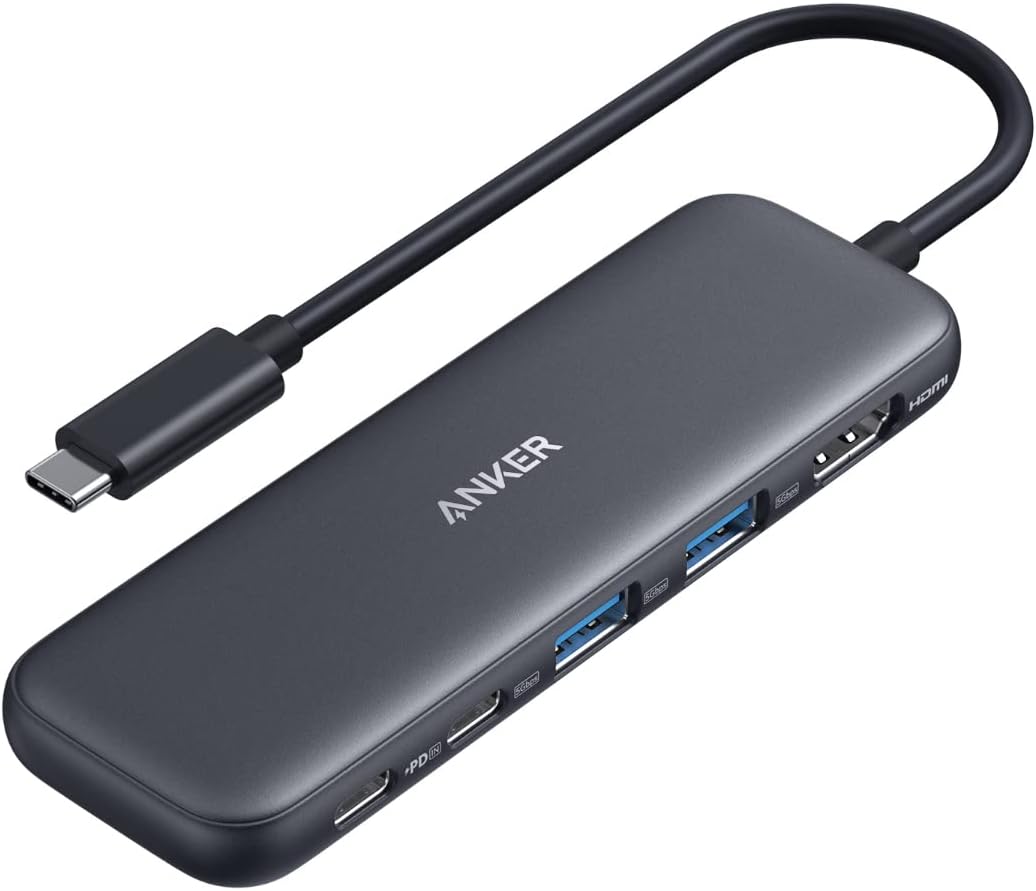
Anker
332 USB-C ハブ(5-in-1)
A8355011/ブラック
- USB-A×2・データ用USB-C×1
- データ転送は最大5Gbps
- HDMI×1・PD-IN×1
¥2,390税込
販売元:AnkerDirect
掲載価格・販売元は2026年11月8日の確認時点の情報です。価格や在庫は変動します。ポイント還元・クーポンは差し引いていません。購入時はAmazonの商品型番・条件と支払額を確認してください。
USBポートは高速充電用ではありません。HDMIは最大4K・30Hzで、PC側の映像出力対応が必要です。PD充電を併用する場合、公式は100W対応の充電器とケーブルを案内しており、PCへの出力は最大85Wです。充電器・給電ケーブルは別売りです。
USB-Cハブで端子を増やす4つの手順
ハブをPCのUSB-C端子につなぐ
ハブから出ているUSB-CケーブルをPCへ接続します。延長ケーブルを挟まず、まずはPCへ直接つなぎます。
マウスやキーボードをUSB-Aへ接続する
有線機器のUSBプラグ、またはワイヤレス機器のUSBレシーバーをハブへ挿します。1台ずつ操作できるか確認してから、次の機器を追加します。
ストレージはデータ用ポートへ接続する
USB-Aまたはデータ用USB-Cへつなぎ、Finderやエクスプローラーで表示を確認します。ファイルをコピーして開けるか確かめ、取り外す前はOSの取り出し操作を行います。データ用USB-Cに映像や充電の役割はありません。
不安定な場合は、接続する機器と電源を見直す
複数のストレージなどで電力が足りない場合は、機器を減らして確認します。PD充電も使うなら公式条件に合う充電器・ケーブルをPD-INへ接続。消費電力の大きい機器は、専用電源を持つ機器やセルフパワーハブも検討します。
手順の確認には、以下の公式資料を使っています。Anker|A8355の仕様・端子の役割 ↗ / Anker|A8355取扱説明書 ↗
困ったときの確認ポイント
USB-CにつないだSSDが出てこない
PD-INへ挿していないか確認し、データ用USB-Cへ変更します。SSDのケーブルもデータ転送に対応したものを使います。
HDMI画面が映らない
PC側USB-Cが映像出力に対応するか、モニターの入力先とHDMIケーブルを確認します。USBの接続だけで映像対応になるわけではありません。
PCを充電できない
充電器をPD-INへ接続し、充電器・ケーブルの出力条件とPCの必要電力を照合してください。
よくある質問
USBハブとドッキングステーションは何が違いますか?
機能や給電方式は製品ごとに異なります。USB機器の増設が中心なら小型ハブ、LANや多数の端子、複数画面もまとめるなら必要機能を備えたドックを選びます。
Macの外部モニターを2台に増やせますか?
このハブのHDMIは1口です。M1・M2 MacBook Airの2画面増設には、別記事で扱うDisplayLink機器などの条件が必要です。
参考にした公式資料
調査日:2026年11月8日。メーカーの公開仕様・公式手順とAmazon商品ページの販売表示を照合した記事です。実機検証に基づくレビューではありません。
Amazonのアソシエイトとして、Howto Notesは適格販売により収入を得ています。Amazonへの商品リンクはアフィリエイトリンクです。