広告 この記事にはAmazonアソシエイトリンクが含まれます。
「MacBook Airにモニターを2台つないだのに、片方しか映らない」「両方映るけれど、同じ画面になってしまう」。そんなときは、ケーブルの不具合を疑う前に、Macと接続機器の仕様を確認してみましょう。
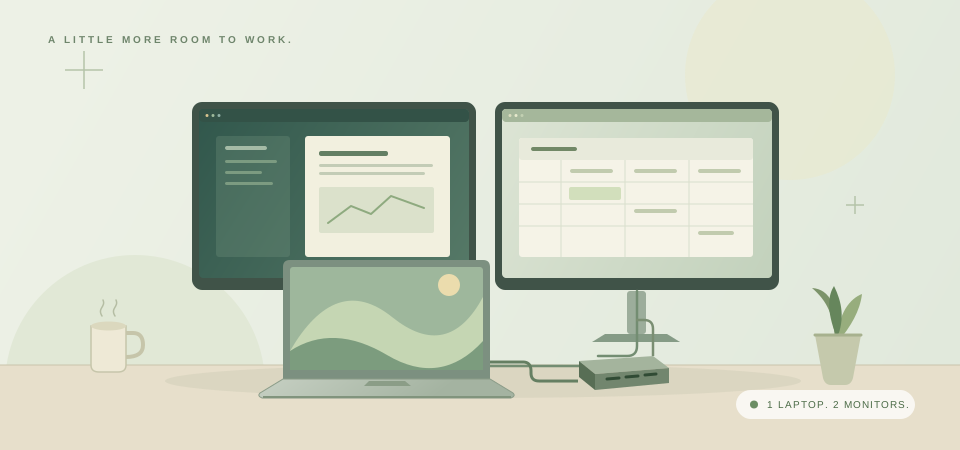
M1・M2 MacBook Airは、標準の映像出力で使える外部モニターが1台までです。この記事では、DisplayLink対応機器を使って外部モニターを2台に増やす方法を紹介します。「2台」は外部モニターの数を指し、本体画面を含めると合計3画面です。[1][2][3]
HDMIモニター2台を増やすなら、まずUSBC-6950M。
M1・M2 MacBook Airで資料やブラウザを広げるなら、Plugable USBC-6950Mを主推奨にします。手元のMacの充電器を使い続け、画面だけを増やせる構成です。充電や有線LANもまとめたい場合は、後述のAnker Primeを選びます。どちらもDisplayLink Managerの導入が必要です。
対応機器の比較へ進む対象:M1・M2チップ搭載MacBook Air。手順はmacOS 14以降の公式案内を中心に整理しています。実機検証は行っていません。OSやアプリの版により表示名は異なります。
なぜ、2台目のモニターが映らない?
M1・M2 MacBook Airは、本体画面とは別に、標準では外部モニター1台をサポートします。Thunderboltドックで端子を増やしても、Mac本体の標準出力の上限が増えるわけではありません。メーカーによる接続上限の解説 ↗
「HDMIが2つある」と「別々の画面を出せる」は別
USB-Cハブの中には、MSTという方式で複数の映像端子を備える製品があります。macOSはMSTによる複数の独立した拡張画面に対応していないため、この方式だけでは期待する2画面構成になりません。製品名の「デュアル」「2画面」だけで判断せず、Macでの対応条件を確認してください。MacとMSTの互換性 ↗
Macの標準映像出力とは別に、USBデータ接続で映像を送ります。対応機器にDisplayLink Managerを組み合わせることで、標準の接続台数を超えた増設が可能になります。
まずすすめる1台と、充電もまとめる別案
HDMIモニター2台・事務作業中心・Macの充電器をそのまま使うなら、まずUSBC-6950Mをすすめます。国内の販売元、購入実績、保証と設定資料、必要な機能に対する価格を比較して選びました。充電・USB機器・有線LANをケーブル1本にまとめる場合だけ、別案のAnker Primeを検討してください。
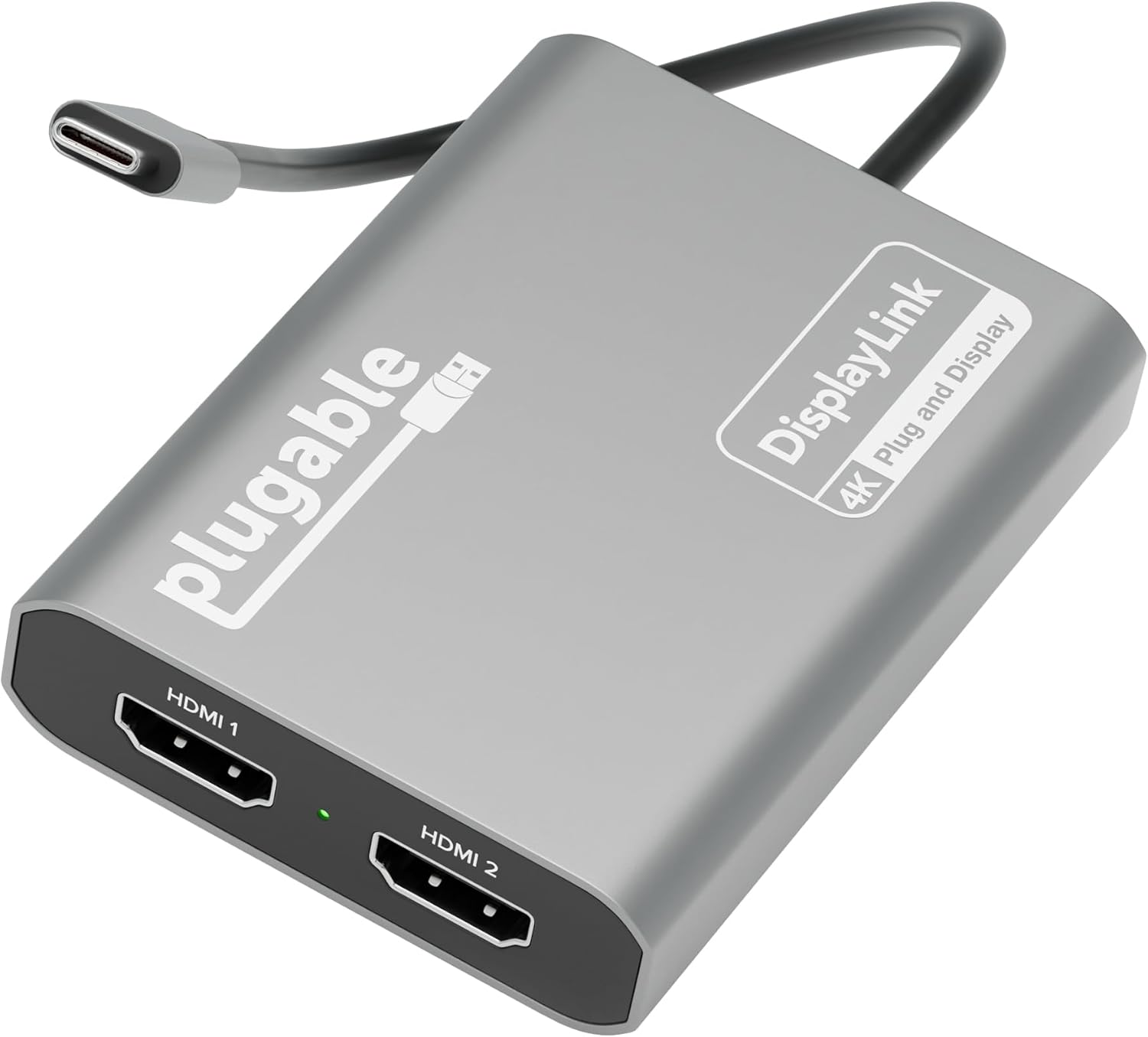
Plugable
USBC-6950M
HDMIモニター2台を追加する、映像出力用アダプター。
- HDMI × 2、最大4K / 60Hz × 2台
- Macへの接続はUSB-C
- Macの充電は別途用意
向いている人:
今の充電環境を使い、画面を増やしたい
¥15,980税込
販売元:Plugable Japan
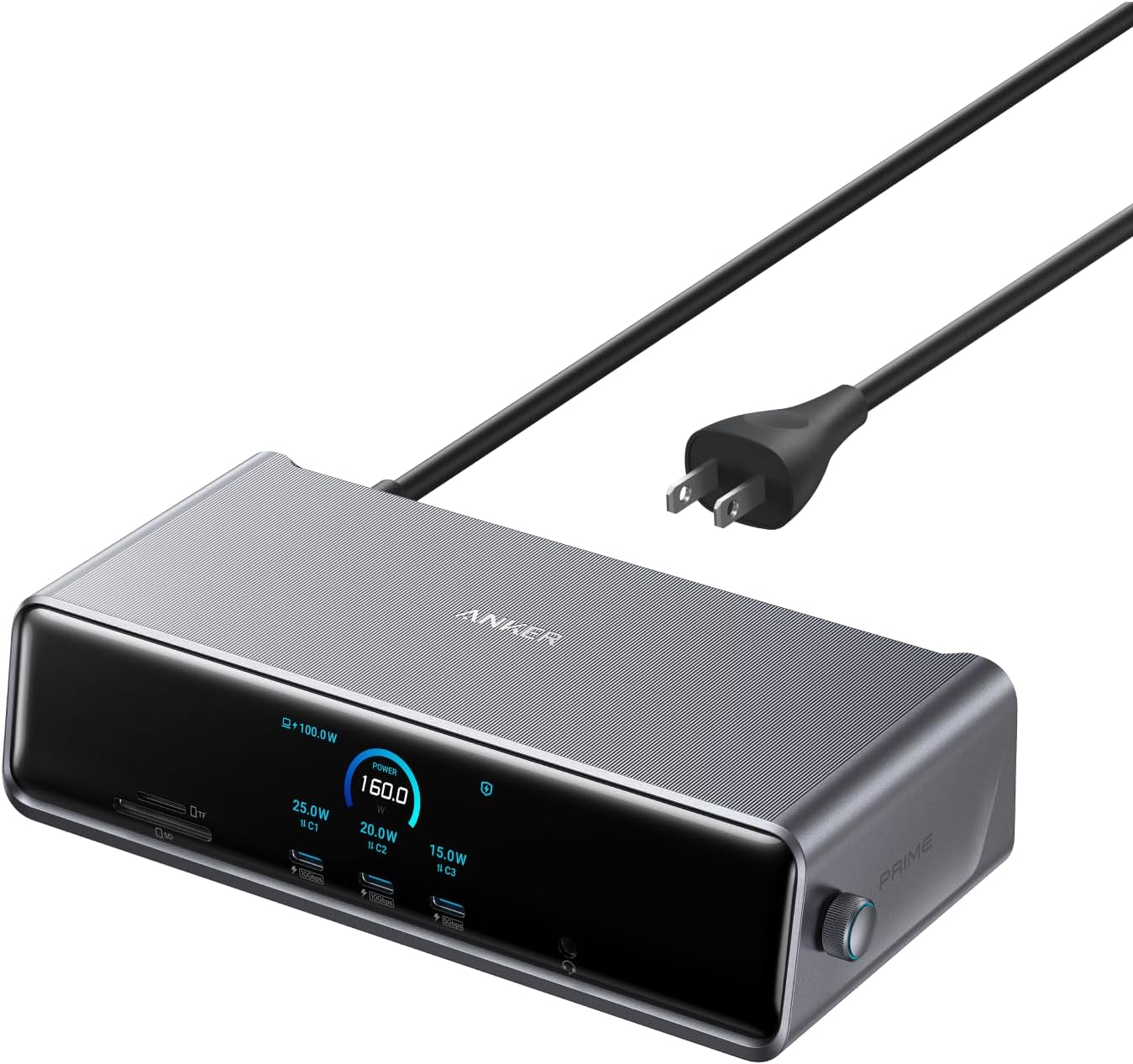
Anker
Prime DisplayLink
14-in-1, Triple Display, DisplayLink
型番:A83B35A1。電源内蔵の据え置きドック。
- HDMI × 2で4K / 60Hz × 2台
- USB・有線LAN・SDカードにも対応
- 最大140W給電・電源コード付属
向いている人:
周辺機器と充電をケーブル1本にまとめたい
¥31,990税込
販売元:AnkerDirect
掲載価格は確認日時点のものです。価格・在庫・販売元・配送条件は変動します。購入時にAmazon.co.jpで表示される価格と条件をご確認ください。クーポンやポイント還元は掲載価格に反映していません。
商品写真:各商品のAmazon.co.jp掲載画像(2026年11月7日確認)。Amazonへのリンクは広告リンクです。
| 比較すること | USBC-6950M | Anker Prime A83B35A1 |
|---|---|---|
| 主な用途 | 映像出力の追加 | 周辺機器をまとめる |
| 2台の接続例 | HDMI × 2 | HDMI × 2 |
| Macへの給電 | なし | あり |
| USB・有線LAN | 増設しない | 増設できる |
| アプリ・権限設定 | 必要 | 必要 |
Ankerは商品名の「Triple Display, DisplayLink」まで確認。同じPrimeシリーズにも方式の違う製品があります。この記事の別案はA83B35A1です。公式取扱説明書はHDMI 2台で4K / 60Hzを案内しています。電源コードとMacへつなぐUSB-Cケーブルが付属し、充電器を別途選ばず導入できます。Macへの給電はMac側の対応電力が上限です。Anker公式の接続・給電・映像出力の説明 ↗
「まずこれ」に選んだ理由
USBC-6950Mは、画面を増やす用途に機能を絞れる。2026年11月7日にAmazon.co.jpで販売元Plugable Japan、税込15,980円、過去1か月100点以上の購入表示を確認しました。HDMI 2台・4K / 60Hzへの対応と2年間のサポートが明記され、日本語の設定資料もあります。充電やLANが不要な人は、ドック分の費用をかけずに選べます。Plugableの公式仕様・サポート情報 ↗
Anker Primeは、デスクの接続をまとめる人の別案。同日にAmazon.co.jpで販売元AnkerDirect、税込31,990円、過去1か月100点以上の購入表示を確認しました。国内公式ストアと家電量販店で取り扱いがあり、公式サイトは24ヶ月保証(会員登録でさらに6ヶ月)を案内しています。画面の増設だけなら主推奨で足ります。Anker Japanの仕様・保証 ↗
購入数はAmazon.co.jpの商品ページに表示された参考情報です。実機検証の代わりにせず、公式の対応条件・国内での購入先・サポート・導入に必要な総費用も合わせて判断しています。
比較した候補と、今回の判断
| 候補 | 判断と理由 |
|---|---|
| Plugable USBC-6950M | 主推奨。国内販売元・購入実績・2年サポートを確認。映像出力に絞った構成。 |
| Anker Prime A83B35A1 | 充電もまとめる別案。電源込みで導入でき、国内の公式販売・保証を確認。 |
| UGREEN Revodok Pro 209 | Amazonで税込19,192円・販売元Ugreen Japan Co., Ltdを確認。別売100W充電器も含めて構成を選ぶ必要があり、今回は電源込みのAnkerを別案に採用。 |
| Anker 564 A83A5 | 対応方式は合うものの、国内公式ストアが在庫切れのため今回は採用しない。 |
| Plugable UD-ULTC4K | Amazonの確認価格が税込52,479円・販売元APEXusa。今回の2画面用途には価格が高く、初期候補から外す。 |
接続・設定する5つの手順
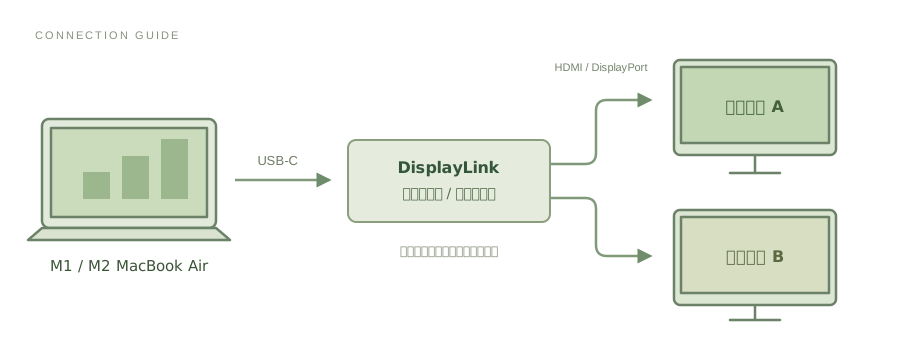
最初はMacBookのふたを開いた状態で設定します。モニター2台と対応ケーブルを用意し、アダプターならMacの充電器、ドックなら付属の電源も準備しましょう。
対応するDisplayLink Managerを入れる
Synaptics公式のMac用ダウンロードページ ↗で、使っているmacOSに対応する版を確認します。メーカー指定版がある場合はその案内に従い、インストーラーを開いて導入します。
機器とモニター2台を接続する
対応機器をMacのUSB-Cポートへ直接接続します。各モニターを機器の対応する映像端子につなぎ、モニター側の入力を接続したHDMIまたはDisplayPortへ切り替えます。ドックは付属電源を接続してください。アクセサリの接続許可が表示された場合は内容を確認して許可します。
画面収録の権限を許可する
DisplayLink Managerを起動し、初回設定の案内に従います。「システム設定」→「プライバシーとセキュリティ」内の「画面収録」または「画面とシステムオーディオの収録」で、DisplayLink Managerを許可します。求められたらアプリを終了して開き直し、バックグラウンド実行の許可も案内に従って設定します。
この権限は外部画面を描画するために必要です。DisplayLink公式は、画面データをSynapticsや第三者へ送信しないと説明しています。公式の権限説明 ↗「拡張表示」にして、配置を合わせる
「システム設定」→「ディスプレイ」を開きます。外部モニターの使用形態を拡張表示に設定し、配置を実際の机の並びに合わせます。同じ内容を映すミラーリングではなく、それぞれに別のウインドウを置ける状態にします。項目名や操作方法はmacOSによって異なります。
Appleの拡張・ミラーリング設定ガイド ↗画面とアプリの動作を確認する
モニターAに資料、モニターBにブラウザなど、別々のウインドウを移動してみましょう。解像度・リフレッシュレートを確認し、次回ログイン時も使う場合はDisplayLink Managerの自動起動を設定します。
手順の根拠:PlugableのmacOS向けインストールガイド、DisplayLink初回設定
DisplayLinkでは、HDCPで保護された配信動画が再生できないことがあります。また、メーカーはゲームや一部の映像処理用途を推奨していません。資料作成やブラウザなど、日常作業を広げる用途として検討してください。配信動画の制約について ↗
映らないときの確認ポイント
モニターが1台も映らない
DisplayLink Managerが起動しているか、画面収録の権限が有効かを確認。モニターの電源・入力切替と、ドックの電源も確認します。
1台だけ映らない
各画面を1台ずつ同じケーブル・端子で試して切り分けます。ドックの映像端子がどのグループに属するかも、取扱説明書で確認してください。
2台とも同じ内容になる
ディスプレイ設定がミラーリングになっていないか確認。MST方式だけのハブなら、設定変更で独立した拡張画面にはできません。
macOSの更新後に映らなくなった
アプリの起動状態・権限と、更新後のmacOSに対応するアプリの版を確認します。解決しない場合は機器の型番と接続構成を添えて、メーカーへ問い合わせましょう。
参考:メーカーの設定ガイド、MSTの互換性。ケーブルを替える確認は、原因を切り分けるための一般的な手順です。
よくある質問
MacBook Airのふたを閉じれば、2台使えますか?
M1・M2 MacBook Airは、ふたを閉じるだけでは標準出力の上限が2台に増えません。M3以降は条件が異なるため、この記事の構成をそのまま当てはめず、Appleのモデル別対応表で確認してください。
DisplayLink Managerを入れるだけで増やせますか?
DisplayLink対応のドックまたはアダプターも必要です。アプリだけを入れて、一般的なUSB-CハブをDisplayLink対応に変えることはできません。
会社のMacでも使えますか?
アプリのインストールや画面収録権限が組織の管理で制限されている場合があります。購入前に管理者へ、使いたい機器の型番とDisplayLink Managerの導入可否を確認してください。
Netflixなどの配信動画も見られますか?
HDCPで保護された配信動画は正常に再生できない場合があります。影響がDisplayLink側の画面だけに限られないケースも、メーカーが案内しています。公式の制約と対処案を確認し、視聴が主目的なら標準の映像出力を検討しましょう。
4Kモニターでなくても使えますか?
今回紹介した2製品は、4Kより低い対応解像度でも使えます。モニターの入力端子・対応解像度・リフレッシュレートと、製品の対応一覧を照合してください。USB-C入力だけのモニターへHDMIケーブルだけで接続できるとは限りません。
画面だけならUSBC-6950M。充電もまとめるならAnker Prime。
M1・M2 MacBook AirにHDMIモニターを2台増やす、という今回の用途ではUSBC-6950Mを主推奨にします。Anker Primeは、充電・USB機器・有線LANまでまとめたい場合の別案です。購入前にアプリを導入できることと、モニターの端子・解像度を確認しましょう。
2つのタイプをもう一度比較する参考にした公式資料
仕様・設定の調査日:2026年11月4日。実機での接続・性能検証は行っていません。メーカーの掲載仕様に基づく解説で、動作や性能を保証するものではありません。
- Apple|MacBook Air(M1, 2020)の技術仕様 ↗
- Apple|MacBook Air(M2, 2022)の技術仕様 ↗
- Plugable|USBC-6950M 製品仕様 ↗
- Anker Japan|Prime A83B35A1 製品仕様・保証 ↗
- Plugable|MST製品とmacOSの互換性 ↗
- DisplayLink|初回設定と必要な権限 ↗
- Plugable|macOS向けインストール手順 ↗
- Apple|画面を拡張・ミラーリングする ↗
- Plugable|保護された配信動画の制約 ↗
Amazonのアソシエイトとして、Howto Notesは適格販売により収入を得ています。Amazonへの商品リンクはアフィリエイトリンクです。