広告この記事にはAmazonアソシエイトリンクが含まれます。
MacBook Airの充電器とiPhoneの充電器を別々に持つと、バッグの中でかさばります。USB-Cポートを2つ備えた充電器なら、コンセント1口で2台を充電する構成にできます。
選ぶときに見るのは、箱に大きく書かれた最大W数だけではありません。2台を同時につないだとき、各ポートへ何Wを配分できるかがポイントです。
2台をまとめるなら、USB-Cが2口ある充電器を選ぶ。
候補はAnker Nano Charger(70W, 3 Ports)。USB-Cが2口あり、MacとiPhoneに1本ずつ接続できます。ただし2台へそれぞれ70Wを出せる製品ではありません。充電器本体にケーブルは付属しないため、手元の対応ケーブルも確認します。
商品と購入前の条件を見るUSB PDで充電するMacBook AirとiPhoneの2台をまとめたい人向け。すべての組み合わせで最高速の充電を保証するものではありません。 調査・価格確認日:2026年11月7日。実機での接続・操作・性能検証は行っていません。OS・アプリ・機器の版により表示や操作が異なる場合があります。
「最大70W」と「2台同時」は、同じ条件ではない
複数ポートの充電器では、接続した台数や機器に応じて電力が配分されます。この製品のUSB-C 2ポート利用時は、公式仕様で「45W+22.5W」または「60W+5W」。どの組み合わせになるかを利用者が任意の数値へ固定できると考えないでください。
Macとスマホの充電器をまとめる用途には適していますが、Macの高速充電とスマホの高速充電を常に両立する目的では余裕が足りない場合があります。現在の充電器に必要なポートと出力がすでにあれば、買い足す必要はありません。
Nano Charger(70W, 3 Ports)を選ぶ条件
AnkerDirectの新品販売と、過去1か月5,000点以上の購入表示を確認しました。国内公式の出力配分表とサポート情報があり、2台接続時にできることを判断しやすい製品です。購入数はAmazonの参考表示で、故障率や実測性能を示すものではありません。
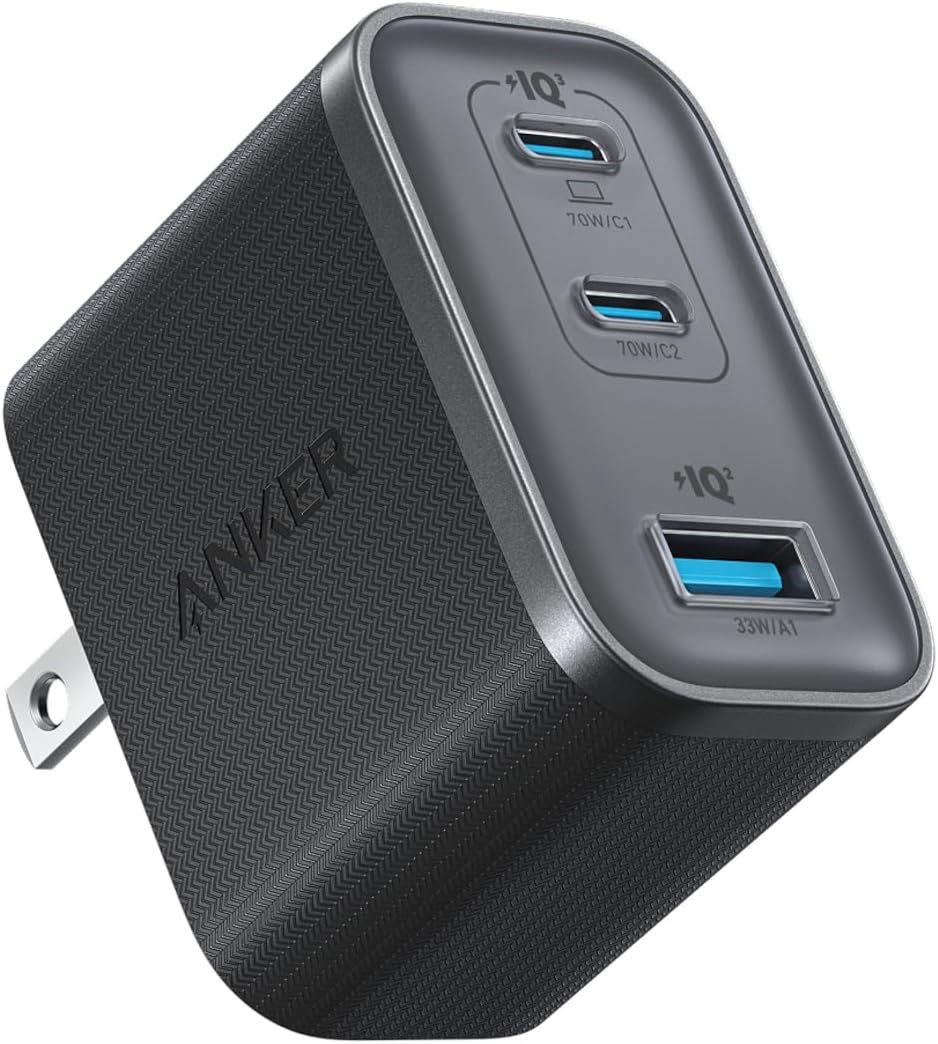
Anker
Nano Charger(70W, 3 Ports)
A121AN11/ブラック・充電器単体
- USB-C × 2、USB-A × 1
- USB-C単独使用時は最大70W
- 本体約120g・ケーブル別売
¥5,990税込
販売元:AnkerDirect
掲載価格・販売元は2026年11月7日の確認時点の情報です。価格や在庫は変動します。ポイント還元・クーポンは差し引いていません。購入時はAmazonの商品型番・条件と支払額を確認してください。
ケーブルは同梱されません。USB-Aも使う3台同時利用時は、公式仕様でUSB-C1が45W、USB-C2とUSB-Aが各7.5Wです。MacとiPhoneの速度を重視するなら、まずUSB-C 2口だけで使う構成にします。
| 使い方 | 出力の上限・配分 |
|---|---|
| USB-Cを1口だけ使用 | 最大70W |
| USB-Cを2口使用 | 45W+22.5W または 60W+5W |
| USB-C 2口+USB-A | 45W+7.5W+7.5W |
1つの充電器へまとめる、5つの手順
Macのモデルと、今の充電条件を確認する
アップルメニューの「このMacについて」でモデルを確認します。Appleのモデル別電源アダプタ案内と照合し、通常充電が目的か、短時間での高速充電が必要かを決めます。この記事はMacBook AirとiPhoneを一緒に持ち歩く用途です。
それぞれに合うケーブルをそろえる
Macには十分な電力に対応したUSB-C to USB-Cケーブル、または対応モデルのUSB-C to MagSafe 3ケーブルを用意します。USB-C搭載iPhoneにはUSB-C to USB-C、Lightning搭載iPhoneにはUSB-C to Lightningを使用。Macを単独で70Wまで使うなら、60W上限のケーブルではなく、100Wや240Wなど必要電力を満たすものを選びます。
充電器をコンセントへ挿し、MacをUSB-C1へつなぐ
本体のポート表記を確認し、MacをUSB-C1へ接続します。MagSafe対応Macでも、対応するUSB-C充電ケーブルで充電する方法があります。まずMacだけで充電マークが出るか確認してください。
iPhoneをもう一方のUSB-Cへ接続する
USB-C2へiPhoneをつなぎ、iPhone側にも充電表示が出るか確かめます。2ポート利用時の出力は接続機器に合わせて配分されます。1ポート最大70Wという数値を、接続中の各機器へそのまま適用しないでください。
いつもの使い方で充電状況を確認する
Macで普段の作業をしながら、バッテリーが充電されるか確認します。負荷が大きく減り続けるなら、iPhoneを外してMacだけで充電するか、同時利用時の出力に余裕のある別構成へ変更します。ケーブルを追加・取り外したときは再認識を待ち、両方の充電表示を確認してください。
手順の確認には、以下の公式資料を使っています。Anker Japan|A121A 公式仕様・出力配分・付属品 ↗ / Apple|Macで使う電源アダプタ ↗
困ったときの確認ポイント
Macの充電が遅い
同時利用時にMacへ配分できる出力と、使用中の消費電力を確認します。まずMac単独で試し、対応電力の十分なケーブルかも見直してください。
iPhoneが充電されない
端子・ケーブルの組み合わせと挿し込みを確認します。別の対応ケーブルで切り分け、USB-Cを単独で使っても症状が続く場合はメーカーへ相談してください。
3台つなぐとスマホの充電が遅くなる
3ポート利用時はUSB-C2とUSB-Aの上限が各7.5Wになります。2台へ絞るか、複数機器を接続した状態の配分に余裕がある充電器を選びます。
よくある質問
MacにもiPhoneにも70Wが流れますか?
70Wは単ポート使用時の上限です。機器側の対応と接続台数に応じて調整されるため、各機器が常に70Wで充電されるわけではありません。
MacBook Airを最速で充電できますか?
モデル・ケーブル・接続台数によって異なります。この記事では同時利用時の高速充電を保証しません。短時間での充電が必要ならMac単独で使い、Appleの条件も確認してください。
今あるケーブルを使えますか?
端子と対応電力が合えば候補になります。外観がUSB-Cでも対応電力は同じとは限りません。ケーブルの商品仕様や表示を確認してください。
自分の条件を確かめて、必要な道具を選ぶ。
充電器を減らすときは、ポート数、同時利用時の出力、ケーブルの3点をセットで確認する。MacBook AirとiPhoneを通常充電する構成を決めてから選ぶと、持ち物をまとめやすくなります。
今回の推奨商品をもう一度見る参考にした公式資料
調査日:2026年11月7日。メーカーの公開仕様・公式手順とAmazon商品ページの販売表示を照合した記事です。実機検証に基づくレビューではありません。
Amazonのアソシエイトとして、Howto Notesは適格販売により収入を得ています。Amazonへの商品リンクはアフィリエイトリンクです。