広告この記事にはAmazonアソシエイトリンクが含まれます。
写真と動画が増えて、MacBookの空き容量が少なくなってきた。買い替えを考える前に、普段持ち歩かないデータを外付けSSDへ移す方法があります。
ただし、Finderに保存した動画ファイルと、写真アプリが管理する「写真ライブラリ」は移し方が違います。まず何が容量を使っているか確認し、自分に合う手順を選びましょう。
写真・動画を外へ移すなら、容量に余裕のあるUSB-C接続SSDを。
今回の推奨は、USB-Cケーブル付属・国内サポートのあるキオクシア EXCERIA PLUS G2 1TBです。写真アプリのライブラリを置く場合はAPFSなどのMac用フォーマットが必要です。SSDを買うだけでは本体の空き容量は増えず、コピーと確認が必要になります。
商品と購入前の条件を見るmacOSのFinder・写真アプリを使用する人向け。アプリやmacOS本体の移設は扱いません。 調査・価格確認日:2026年11月7日。実機での接続・操作・性能検証は行っていません。OS・アプリ・機器の版により表示や操作が異なる場合があります。
「どの写真」を移すかで、準備が変わる
アップルメニューから「システム設定」→「一般」→「ストレージ」を開き、容量を使っている項目を確認します。ダウンロード済みの動画や不要なファイルを整理するだけで足りるなら、新しい機器を買わずに済みます。
| データ | 移し方・注意 |
|---|---|
| FinderのJPEG・MP4など | フォルダごとSSDへコピー。MacだけならAPFS、Windowsとの受け渡しならexFATが選択肢。 |
| 写真アプリのライブラリ | アプリを終了してライブラリ全体をコピー。APFSまたはMac OS拡張(ジャーナリング)を使う。 |
| iCloud写真を最適化している場合 | Mac上のライブラリに原本がすべてあるとは限らない。同期と原本の保存状況も確認する。 |
Appleは、写真ライブラリの保存先にTime Machine用のストレージ、SDカード、USBメモリ、ネットワーク共有などを使わないよう案内しています。この記事では、Macへ直接つなぐ外付けSSDを使います。
EXCERIA PLUS G2 1TBを選ぶ条件
定番候補を比べ、USB-Cケーブル付属・国内窓口・保証と購入実績を確認できるこのモデルを選びました。Amazon.co.jpの新品販売・発送と、過去1か月1,000点以上の購入表示を確認。キオクシア製SSDをバッファローが販売・サポートし、公式資料でmacOS対応と3年保証を確認できます。購入数はAmazonの表示で、市場全体のシェアや故障の少なさを示す値ではありません。
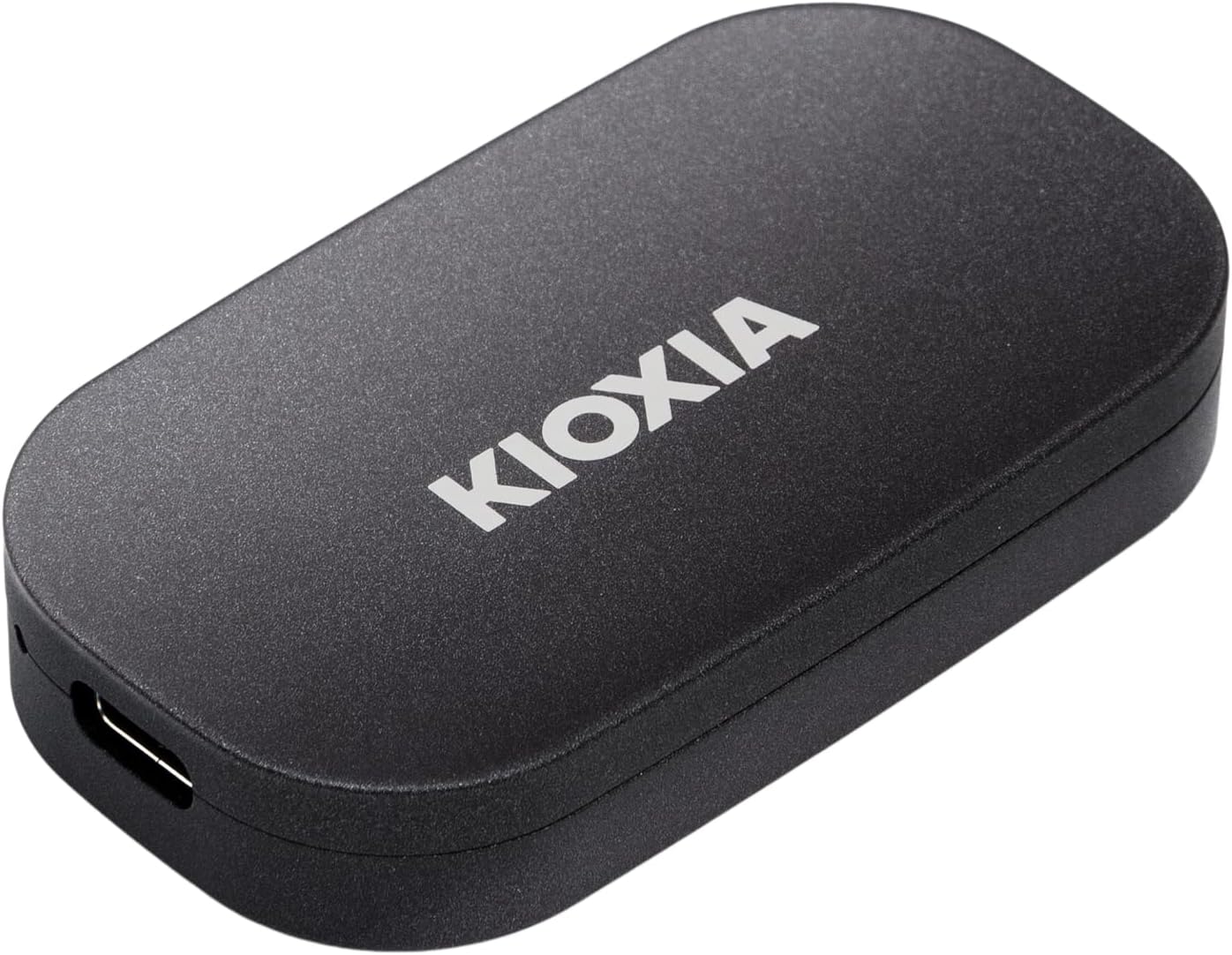
KIOXIA(キオクシア)
EXCERIA PLUS G2 1TB
SSD-PKP1.0U3G2BR/ブラック・Amazon限定
- USB 3.2 Gen 2・USB-C接続
- USB-C to C/C to Aケーブル付属
- 3年保証・バッファローが国内サポート
¥29,950税込
販売元:Amazon.co.jp
掲載価格・販売元は2026年11月7日の確認時点の情報です。価格や在庫は変動します。ポイント還元・クーポンは差し引いていません。購入時はAmazonの商品型番・条件と支払額を確認してください。
確認価格29,950円はセール表示の税込価格です。ポイント・クーポンは差し引いていません。使うmacOSの版は公式の対応情報で確認してください。出荷時はexFATなので、写真アプリのライブラリ用には再フォーマットが必要です。パスワード保護を設定するSSD UtilityはWindows用で、Mac向けの機能としては推奨しません。
SSDへ移す、6つの手順
コピー前に、元データをバックアップする
既存のバックアップを確認します。特に写真ライブラリは、コピーを途中で止めたり元のライブラリを先に消したりしないよう、作業時間を確保してください。iCloud写真は同期サービスなので、写真アプリ内で削除した写真がほかの端末でも消える場合があります。
SSDを接続し、必要な場合だけフォーマットする
付属のUSB-C to CケーブルでMacへ直接接続します。写真ライブラリ用なら「アプリケーション」→「ユーティリティ」→「ディスクユーティリティ」を開き、「表示」→「すべてのデバイスを表示」。外付けSSDの最上位を選び、「消去」で方式を「GUIDパーティションマップ」、フォーマットを「APFS」にします。
消去すると選択したSSD内の全データがなくなります。対象の容量・名前を照合し、Mac内蔵ディスクを選ばないでください。SSD内に残すデータがあれば先に別の場所へコピーします。掲載モデルの出荷時形式はexFATです。通常ファイルの受け渡し用なら、用途によっては再フォーマット不要です。通常の写真・動画ファイルをコピーする
Finderで写真・動画の入ったフォルダを開き、SSD上に保存用フォルダを作ります。元ファイルを選んで「コピー」、SSDのフォルダで「項目をペースト」。コピー完了後、SSD側の写真や動画を複数開き、ファイル数・容量も照合します。写真アプリのライブラリを移す人は、次の手順へ進みます。
写真ライブラリは、写真アプリを終了してからコピーする
写真アプリを終了します。Finderの「移動」→「ホーム」→「ピクチャ」にある使用中の写真ライブラリを、SSDへドラッグしてコピーします。別の場所に保存している場合はそのライブラリを使ってください。完了後、SSD側のライブラリをダブルクリックして開きます。別のライブラリが開く場合は、optionキーを押しながら写真アプリを起動し、SSD側を選択します。
iCloud写真・システム写真ライブラリを確認する
iCloud写真やほかのアプリからこのライブラリを使う場合は、「写真」→「設定」→「一般」で「システム写真ライブラリとして使用」を確認します。続けて「iCloud」の設定と同期状況を確認してください。「オリジナルをこのMacにダウンロード」を選ぶ場合は、原本を保管するライブラリ側に十分な空き容量が必要です。写真・動画を実際に開き、同期完了を待ってから整理します。
元データの整理は、コピーとバックアップの確認後に
SSD側で正常に開け、別のバックアップも確保できたら、本体に残したコピーを整理します。ライブラリ移行で本体の容量を空けるときは、Finder上の古いライブラリファイルが対象です。写真アプリ内で写真を一括削除する操作とは異なります。ゴミ箱を空にする前に、削除対象がSSD側ではないことを再確認してください。使用後はFinderでSSDを取り出してからケーブルを抜きます。
手順の確認には、以下の公式資料を使っています。Apple|写真ライブラリを外付けストレージへ移す ↗ / Apple|ストレージの消去・再フォーマット ↗ / Apple|システム写真ライブラリを指定する ↗ / Apple|MacでiCloud写真を使用する ↗
困ったときの確認ポイント
SSDがFinderに出てこない
Finderの設定で外部ディスクの表示を確認し、別のポートや付属データ転送ケーブルで試します。認識しない原因を確認せず、いきなり初期化しないでください。
写真ライブラリが開けない
保存形式がAPFSまたはMac OS拡張(ジャーナリング)か、SSDが接続済みかを確認します。権限のエラーはAppleの移行ガイドも参照してください。
移したのに本体の空き容量が増えない
コピーしただけなら元データも残ります。正しい保存先とバックアップを確かめてから本体側を整理します。システムデータが原因なら、写真を移すだけでは解決しません。
よくある質問
1TBなら必ず足りますか?
現在のファイル容量と今後の増加量次第です。iCloudの原本も保存する場合、Mac内の最適化済みライブラリのサイズだけで判断しないでください。
SSDへ移せばバックアップになりますか?
元データを本体から削除すると、SSDが唯一の保存先になります。別ドライブなどにもコピーを残してください。
Windowsとも同じSSDを使えますか?
通常ファイルはexFATが選択肢ですが、Macの写真ライブラリはApple指定のMac用形式が必要です。この記事のAPFSでのライブラリ用SSDを、そのままWindows用と兼用する想定ではありません。
自分の条件を確かめて、必要な道具を選ぶ。
保存するデータを決めてから、容量と形式を選ぶ。コピー後に開けるか確かめ、別のバックアップも残す。この順番なら、SSDを購入したあとの作業が明確になります。
今回の推奨商品をもう一度見る参考にした公式資料
調査日:2026年11月7日。メーカーの公開仕様・公式手順とAmazon商品ページの販売表示を照合した記事です。実機検証に基づくレビューではありません。
- Apple|写真ライブラリを外付けストレージへ移す ↗
- Apple|ストレージの消去・再フォーマット ↗
- Apple|システム写真ライブラリを指定する ↗
- Apple|MacでiCloud写真を使用する ↗
- バッファロー|キオクシア EXCERIA PLUS G2 型番別仕様・保証 ↗
- バッファロー|SSD-PKP1.0U3G2BR 対応情報 ↗
- Amazon.co.jp|掲載商品の型番・販売情報(広告) ↗
Amazonのアソシエイトとして、Howto Notesは適格販売により収入を得ています。Amazonへの商品リンクはアフィリエイトリンクです。