広告この記事にはAmazonアソシエイトリンクが含まれます。
学校のプリントや仕事の資料がたまって、必要な1枚を探しにくい。何十枚もあると、スマホで1枚ずつ撮る作業にも時間がかかります。
まとまった量の書類を繰り返し電子化するなら、自動給紙と両面読み取りができるスキャナーが候補です。この記事ではScanSnap iX1300をPCへつなぎ、普通のPDFファイルとして保存する流れを紹介します。
A4書類を繰り返しまとめて読むなら、自動給紙・両面対応のiX1300を。
少量をたまに保存するならスマホのスキャン機能でも足ります。複数枚を連続で読み取り、PCのフォルダへ整理したい場合に、ScanSnap iX1300を主推奨にします。最大20枚の自動給紙と両面読み取りに対応する、コンパクトなモデルです。
商品と購入前の条件を見るWindowsまたはMacとPC版ScanSnap Homeで、一般的なA4書類をUSB接続で保存する手順。クラウドへの直接保存や冊子・写真の読み取りとは分けて扱います。 調査・価格確認日:2026年11月7日。実機での接続・操作・性能検証は行っていません。OS・アプリ・機器の版により表示や操作が異なる場合があります。
スマホ撮影で手間がかかるなら、自動給紙を検討する
1〜2枚の書類をたまに共有するだけなら、専用スキャナーは必須ではありません。枚数が増えると、紙の位置合わせ、裏面の撮影、ページ順の確認を1枚ずつ繰り返すことになります。
iX1300のUターンスキャンは、複数枚のA4書類を自動で送りながら表裏を読み取る方式です。上部へ紙が戻るため、排紙用の広い場所を確保しにくい机にも置きやすい構成です。ただし、本を裁断せずに開いて撮影する機械ではありません。
ScanSnap iX1300を選ぶ条件
Amazon.co.jpの新品販売と、過去1か月300点以上の購入表示を確認しました。国内公式のセットアップガイドとPC版ScanSnap Homeの詳細な日本語説明があり、書類の保存手順まで追いやすいモデルです。読み取り速度は公式条件での値で、当サイトの実測ではありません。
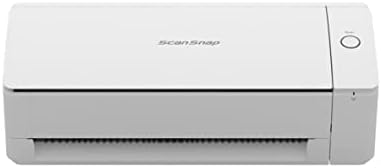
RICOH / PFU
ScanSnap iX1300
ホワイト/PC版ScanSnap Home対応
- A4書類は最大20枚をセット可能
- 両面30枚/分(条件付き公称値)
- USB・Wi-Fi対応/本記事はUSBで設定
¥31,829税込
販売元:Amazon.co.jp
掲載価格・販売元は2026年11月7日の確認時点の情報です。価格や在庫は変動します。ポイント還元・クーポンは差し引いていません。購入時はAmazonの商品型番・条件と支払額を確認してください。
A3は通常のA4連続給紙と同じ扱いではありません。2つ折りや別売キャリアシートなどの条件があります。少量だけの電子化や、原稿を曲げられない用途なら、スマホや別方式のスキャナーも検討してください。
紙の書類をPDFにする、6つの手順
原稿を仕分け、クリップ・ホチキスを外す
まずA4の普通紙だけを少量取り分けます。クリップやホチキス針を外し、折れ・付箋・貼り付け・破れを確認。給紙できる厚さや状態は公式の原稿条件を確認します。カード、冊子、傷みやすい原稿を普通紙と混ぜてまとめて入れないでください。
ScanSnap Homeを入れ、iX1300をUSBで接続する
公式ダウンロード案内から使用OS用のPC版ScanSnap Homeを導入します。セットアップで「iX1300」を選び、USB接続の案内に沿って電源とUSBケーブルを接続。本体カバーを開き、Scanボタンの青色点灯とPCでの認識を確認してセットアップを完了します。
保存用のプロファイルを作る
ScanSnap Homeでスキャン画面を開き、「新規プロファイル追加」から「フォルダに保存」など目的に近いテンプレートを選びます。原稿種別を「すべての原稿を文書として読み取ります」に固定し、読み取り面を「両面」、ファイル形式をPDFに設定します。画面名は版によって異なるため、下の公式ガイドも参照してください。
最初は画像として読める通常のPDF保存から始めます。文字検索用のOCRやScanSnap AIの設定は、保存後に必要な場合だけ確認します。PDFにしただけで本文の文字を編集できるわけではありません。保存先とファイル名を決め、少量で試す
プロファイルの保存先を、例えば「ドキュメント」内の「学校の書類」など分かる場所へ指定します。画質はまず「自動」などから始め、文字が小さい場合は見直します。設定を保存し、重要でない数枚で試し読みして、指定したフォルダへPDFが作成されるか確認します。
A4書類をセットして読み取る
給紙カバーを開き、原稿をそろえて最大20枚までセットします。iX1300のUターンスキャンは、原稿の表面を手前、上端を下向きにする向きです。サイドガイドを原稿幅に合わせ、選んだプロファイルでScanボタンを押します。順番や向きが不明な場合は、まず2枚で確かめてください。
PDFを開き、全ページを確認して整理する
保存先のPDFを開き、ページの抜け・重送・順番・表裏・文字の読め具合を確認します。「白紙ページの削除」を使うとPDFのページ数と紙の枚数×2が一致しないことがあります。問題がなければ、例えば「2026-11-07_学校_行事案内.pdf」のように名前を整え、別の保存先にもバックアップします。原本の保管が必要な書類は、スキャン後も残してください。
手順の確認には、以下の公式資料を使っています。RICOH / PFU|iX1300 仕様・原稿条件 ↗ / PFU|PC版ScanSnap HomeとiX1300のセットアップ ↗ / PFU|新規プロファイル追加・PDFと保存先の設定 ↗ / PFU|原稿種別によって設定と保存結果が異なる場合 ↗
困ったときの確認ポイント
PDFではなくJPEGになる
原稿の自動判別で写真や名刺と認識され、別の設定が適用されている可能性があります。原稿種別を文書に固定し、その設定のファイル形式がPDFかを確認します。
裏面が保存されない・ページ数が合わない
読み取り面が両面か、白紙ページ削除が有効かを確認します。PC版とモバイル版、別のプロファイルを取り違えていないかも見直してください。
紙が詰まる・重なって読み取られる
作業を止め、公式の紙づまり対処手順に従います。枚数・厚さ・折れ・残った金具を確認し、ローラーのお手入れも公式ガイドに沿って行ってください。
よくある質問
毎回20枚しかPDFにできませんか?
20枚は一度にセットできる普通紙の上限です。継続読み取りの設定で複数回のスキャンを1つにまとめる方法もあります。まずは少量の保存を確認してから使ってください。
本をそのまま丸ごと読み取れますか?
A4の紙を連続給紙する手順とは異なります。iX1300のリターンスキャンも対応できる原稿サイズや厚さに条件があります。本の非破壊スキャンを主目的に選ぶ機器ではありません。
PCへ保存するだけでもクラウド契約が必要ですか?
この記事の通常のPDFをPCへ保存する手順では、クラウドへの直接保存や有料のScanSnap AIサービスを前提にしていません。追加機能を使う場合は、その利用条件を別途確認してください。
自分の条件を確かめて、必要な道具を選ぶ。
スキャンの速さだけでなく、「どこに保存して、どう探すか」まで決めると、紙の整理が続きます。複数枚のA4書類を繰り返し読む用途なら、自動給紙・両面対応のiX1300が候補です。
今回の推奨商品をもう一度見る参考にした公式資料
調査日:2026年11月7日。メーカーの公開仕様・公式手順とAmazon商品ページの販売表示を照合した記事です。実機検証に基づくレビューではありません。
- RICOH / PFU|iX1300 仕様・原稿条件 ↗
- PFU|PC版ScanSnap HomeとiX1300のセットアップ ↗
- PFU|新規プロファイル追加・PDFと保存先の設定 ↗
- PFU|原稿種別によって設定と保存結果が異なる場合 ↗
- PFU|iX1300 取扱説明書(原稿のセット方向) ↗
- PFU|カタログ・マニュアル・セットアップ案内 ↗
- Amazon.co.jp|掲載商品の型番・販売情報(広告) ↗
Amazonのアソシエイトとして、Howto Notesは適格販売により収入を得ています。Amazonへの商品リンクはアフィリエイトリンクです。