広告この記事にはAmazonアソシエイトリンクが含まれます。
会議のたびに「もう一度お願いします」と言われる。原因はマイクの距離だけでなく、会議アプリが別のマイクを使っていることもあります。まず入力先とミュートを見直しましょう。
入力するマイクを選び直す。声が遠いなら、口元のマイクを使う。
設定を直してもPC内蔵マイクでは声が遠い場合は、有線USBヘッドセットが候補です。USB-C端子のPCにはLogicool H390RCをすすめます。Bluetoothのペアリングや本体の充電は不要です。
商品と購入前の条件を見るWindows・MacのPC版Zoom/Teamsで、USB接続のヘッドセットを使う手順です。 調査・価格確認日:2026年11月8日。実機での接続・操作・性能検証は行っていません。OS・アプリ・機器の版により表示や操作が異なる場合があります。
買う前に、マイクの入力先とミュートを直す
ZoomやTeamsの音声設定で、使用中のマイク名を確認します。モニターやWebカメラのマイクが選ばれていたら、使いたい入力へ変更。アプリ内のミュート、PCのマイク利用許可も見直します。
設定が正しくても、PCから離れて話すと声が遠くなる場合があります。口元にマイクを置けるヘッドセットなら、姿勢が変わっても距離を保ちやすくなります。音が途切れる原因が通信回線の場合は、マイクの交換だけでは解消しません。
H390RCを選ぶ条件
定番のH390シリーズから、USB-Cへ直接つなげる国内向けモデルを選びました。Amazon.co.jp販売と過去1か月200点以上の購入表示を確認。基本操作が手元にまとまり、日本語の仕様・サポートも確認できます。
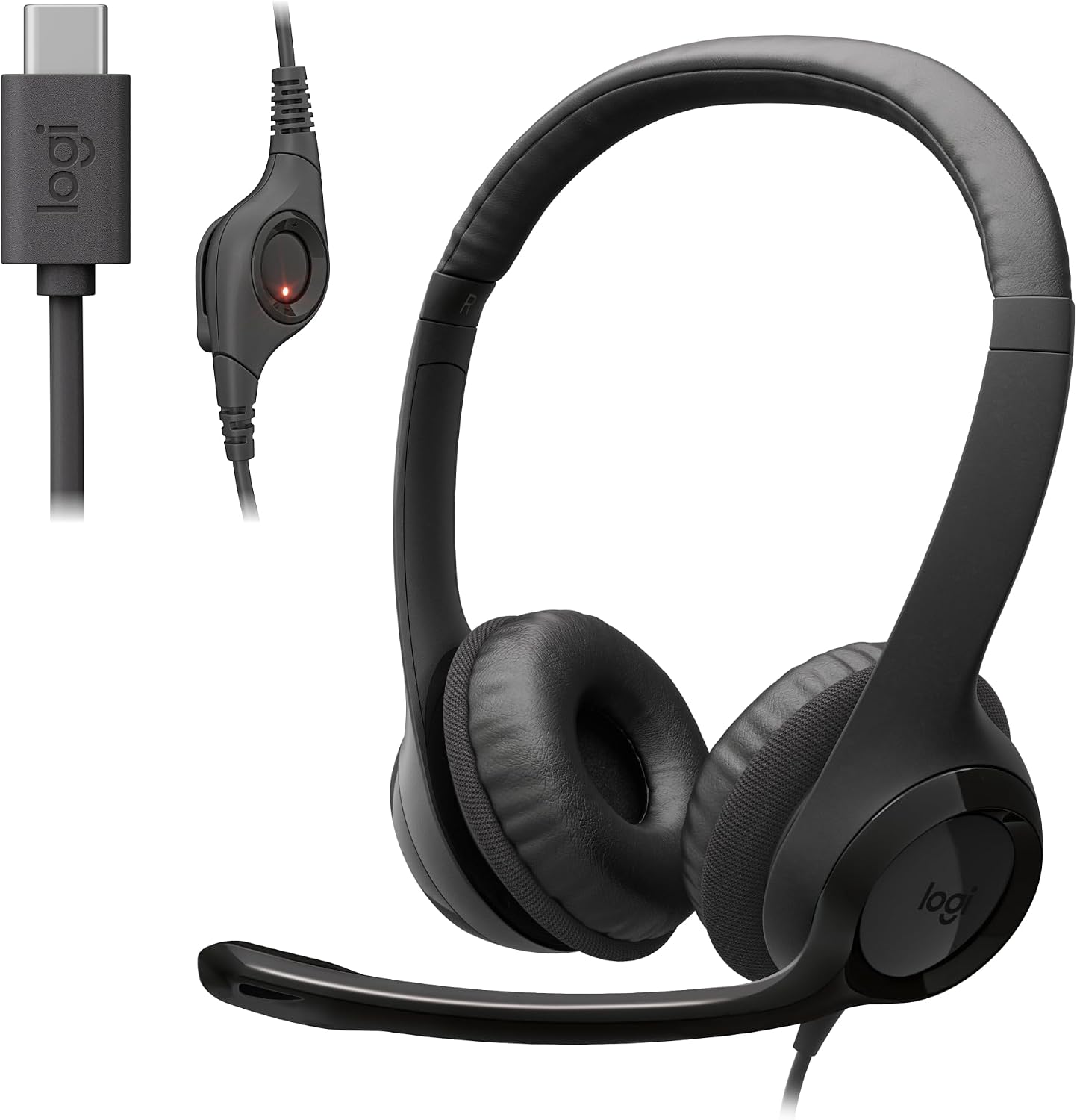
Logicool
H390RC
USB-C接続/ブラック
- USB-C有線接続・充電不要
- 手元で音量調整・マイクミュート
- 国内メーカー保証2年
¥3,800税込
販売元:Amazon.co.jp
掲載価格・販売元は2026年11月8日の確認時点の情報です。価格や在庫は変動します。ポイント還元・クーポンは差し引いていません。購入時はAmazonの商品型番・条件と支払額を確認してください。
USB-A版H390Rとは端子が異なります。PCにUSB-C端子がある場合の推奨です。マイクのノイズ低減機能は、聞く側の雑音を消すアクティブノイズキャンセリングとは異なり、周囲の音が完全に消える保証はありません。
USBヘッドセットを会議で使う4つの手順
PCへ直接つなぎ、マイクを口元に合わせる
H390RCのUSB-CプラグをPCへ接続します。ヘッドバンドを調整し、マイクを口元へ向けます。息が直接当たって音が割れる場合は、口の正面から少しずらしてください。
Zoomのスピーカーとマイクを選ぶ
Zoomの設定で「オーディオ」を開き、スピーカー・マイクの両方で接続したヘッドセットを選択。「スピーカーをテスト」で音を聞き、マイクのテストで普段どおりに話して再生音を確認します。会議中はマイク付近のメニューから切り替えられます。
Teamsの音声デバイスを選ぶ
Teamsの「設定」→「デバイス」で、スピーカーとマイクをヘッドセットに変更します。「テスト通話の実行」が表示される環境では録音して確認。表示されない場合は会議参加前のオーディオ設定で入力先を選び、音量メーターの反応を確認します。
手元とアプリ、両方のミュートを確認する
ヘッドセット側のミュートとアプリ側のミュートを解除し、短い発話で確認します。小さすぎる場合は入力音量を少しずつ上げます。同じ部屋で複数のPCから会議に入るときは、複数台のスピーカーとマイクを同時に使わないようにします。
手順の確認には、以下の公式資料を使っています。Logicool|H390RCの国内仕様・保証 ↗ / Logicool|H390の仕様 ↗ / Zoom|オーディオ設定のテスト ↗ / Microsoft|Teamsの音声設定 ↗
困ったときの確認ポイント
マイクの候補に出てこない
一度抜き差しし、ハブ経由ならPCへ直接接続します。OSのマイク利用許可を確認し、会議アプリを起動し直してください。
相手には無音で届く
手元のミュート、アプリのミュート、入力先の3点を見直します。PCの録音でも無音なら、アプリ以外の接続や権限を確認します。
音声が途切れる
別のUSB端子で試し、回線の状態も確認します。録音は正常で会議だけ途切れるなら、通信側の問題も考えられます。
よくある質問
イヤホンでも足りますか?
マイク付きイヤホンで声が正常に届くなら、買い替えは不要です。この記事は、口元へマイクを固定して会議に使いたい人向けです。
挿すだけでZoomも自動的に切り替わりますか?
以前の入力先が残ることがあるため、スピーカーとマイクの選択をアプリ内で確認してください。
自分の条件を確かめて、必要な道具を選ぶ。
入力先の見直しで直るか試し、それでも声が遠いときにヘッドセットを追加する。接続後は、本番前に自分の声を確認しましょう。
今回の推奨商品をもう一度見る参考にした公式資料
調査日:2026年11月8日。メーカーの公開仕様・公式手順とAmazon商品ページの販売表示を照合した記事です。実機検証に基づくレビューではありません。
- Logicool|H390RCの国内仕様・保証 ↗
- Logicool|H390の仕様 ↗
- Zoom|オーディオ設定のテスト ↗
- Microsoft|Teamsの音声設定 ↗
- Amazon.co.jp|掲載商品の型番・販売情報(広告) ↗
Amazonのアソシエイトとして、Howto Notesは適格販売により収入を得ています。Amazonへの商品リンクはアフィリエイトリンクです。