広告この記事にはAmazonアソシエイトリンクが含まれます。
居間では快適なのに、寝室や2階へ移動すると動画が止まる。この場合は、回線の契約速度だけでなく、Wi-Fiの届き方を見直す余地があります。
メッシュWi-Fiは、複数の機器を組み合わせてカバーする場所を増やす方法です。ただし、電波の弱い部屋へ子機を置けば必ず改善するわけではありません。子機が受け取る電波にも気を配ります。
ルーターの近くでは速いなら、メッシュWi-Fiで届く範囲を広げる。
2か所へ設置する候補として、TP-Link Deco X50/Aの2ユニットを紹介します。既存ルーターを残す構成では、親機をLANケーブルで接続し、Decoをブリッジモードへ切り替える手順で進めます。回線そのものが遅い場合や、設置条件によっては別の対処が必要です。
商品と購入前の条件を見る既存のルーターを残し、Decoをブリッジモードで追加する家庭向け。管理権限のない共用回線や、ONUへ直接接続する設定は対象外です。 調査・価格確認日:2026年11月7日。実機での接続・操作・性能検証は行っていません。OS・アプリ・機器の版により表示や操作が異なる場合があります。
買う前に、「家全体で遅い」のかを確かめる
同じスマホで、ルーターの近くと困っている部屋を、できるだけ同じ時間帯・同じ条件で比べます。両方で遅いなら、回線混雑やルーター側の問題も候補です。メッシュWi-Fiを足すだけで契約回線の速度が上がるわけではありません。
近くでは問題なく使えて、離れた部屋だけ不安定なら、距離・壁・床・設置場所による影響を確認します。まず既存ルーターを床や棚の奥から出すなど、できる範囲で配置を見直してください。それでも複数の部屋へ届きにくい場合に、メッシュの導入を検討します。
この構成では、1台目のDecoと既存ルーターをLANケーブルで接続します。DecoのWi-Fiネットワークを作り、スマホやPCをそちらへ接続します。
Deco X50/A・2ユニットを選ぶ条件
Amazon.co.jpの新品販売と、過去1か月100点以上の購入表示を確認しました。国内公式の初期設定・ブリッジモード・設置トラブルの説明がそろい、2台の構成から始められます。速度や届く範囲を実測した評価ではありません。
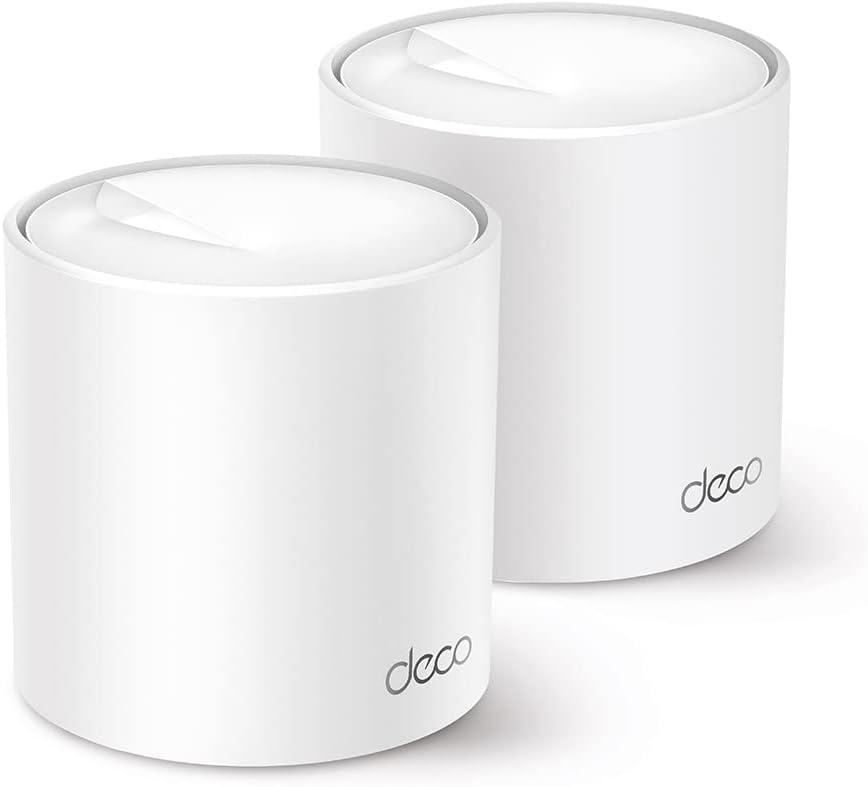
TP-Link
Deco X50/A・2ユニット
Wi-Fi 6/2台セット
- Wi-Fi 6・AX3000クラス
- メッシュ用Deco本体 × 2
- Decoアプリで設定・ブリッジモード対応
¥22,800税込
販売元:Amazon.co.jp
掲載価格・販売元は2026年11月7日の確認時点の情報です。価格や在庫は変動します。ポイント還元・クーポンは差し引いていません。購入時はAmazonの商品型番・条件と支払額を確認してください。
1ユニット、3ユニット、PoEモデルなどが別にあります。この記事のリンクはX50/Aの2ユニットです。既存ルーターとの有線接続が必要で、間取りや壁の材質によってはLANケーブルでDeco同士を結ぶ構成のほうが適することもあります。
既存ルーターを残して使う、6つの手順
Decoアプリと接続環境を準備する
App StoreまたはGoogle Playから公式の「TP-Link Deco」アプリを入れ、TP-Link IDでサインインします。初期設定中はスマホの省電力モードを無効にし、既存ルーターからインターネットへ接続できる状態を確認します。アプリで求められる接続権限は、表示内容と公式案内を確認して設定してください。
1台目のDecoを既存ルーターにつなぐ
既存ルーターのLAN端子とDecoのEthernet端子をLANケーブルで接続し、Decoの電源を入れます。ひかり電話機器など、既存の配線を不用意に外さないようにしてください。初期設定を待つLED表示になったら、アプリから新しいDecoの設定を開始して機種を選びます。
アプリに沿ってネットワーク名を作る
接続機器を検出し、設置場所を指定します。既存ルーター配下のこの構成では、接続タイプは通常「動的IP」を使いますが、表示と上位ルーターの設定を確認してください。Wi-Fi名と強いパスワードを設定。最初は既存Wi-Fiと区別できる名前にすると、どちらへ接続しているか確認しやすくなります。
ブリッジモードへ変更する
初期設定後、アプリの「もっと」→「詳細」→「動作モード」を開き、「ブリッジモード」を選んで適用します。再起動が完了するまで待ちます。上位ルーターではDHCPが有効な必要があります。ブリッジモードでは、Deco側のポート転送など一部機能が使えなくなる点も確認してください。
2台目を追加し、置き場所を調整する
2台目の電源を入れ、アプリに追加済みか確認します。自動追加されていなければ、Deco追加の案内に従います。子機は電波が完全に途切れる部屋の奥へ置くのではなく、親機からの接続が良好で、困っている部屋にも近い開けた場所を候補にします。階が違う場合は、階段や吹き抜けの近くも試してください。
端末をDecoのWi-Fiへつなぎ直して確認する
スマホやPCでDecoのネットワーク名を選び、設定したパスワードを入力します。居間・寝室・移動途中で、いつもの動画や通話が安定するか確認します。改善が小さい場合は子機を少し親機へ近づけ、アプリでDeco同士の接続状態も確認してください。更新がある場合はアプリの案内に沿って適用します。
手順の確認には、以下の公式資料を使っています。TP-Link|Deco X50 仕様 ↗ / TP-Link|Deco 初期セットアップ ↗ / TP-Link|ブリッジモードの設定 ↗ / TP-Link|Decoに関するFAQ ↗
困ったときの確認ポイント
部屋のWi-Fi表示は強いのに遅い
スマホと子機の間が良好でも、子機と親機の間が弱い場合があります。アプリで接続元と信号を確認し、子機の位置を変えます。
初期設定でインターネットへ出られない
既存ルーターのLAN側につながっているか、上位ルーターのDHCPが有効かを確認します。ONUへ直接つないでいる場合はこの記事の構成と異なるため、回線事業者と公式設定ガイドで接続方式を確認してください。
元のWi-Fiへつながってしまう
端末の接続先を確認し、DecoのSSIDへ選び直します。古いWi-Fiの自動接続設定を見直す前に、家族や家電がどのネットワークを使っているかも確認してください。
よくある質問
1台だけでもメッシュにできますか?
1台では設置場所は増えません。この記事は2ユニットを使います。既存の一般的なルーターを、Decoの子機としてそのまま追加する手順ではありません。
ブリッジモードでもメッシュになりますか?
Decoの公式FAQは、ブリッジモードでもメッシュネットワークを構成できると案内しています。一部のルーター機能は上位機器が担当します。
家中で必ず速くなりますか?
保証はできません。壁・床・電波干渉・親機と子機の位置・回線速度が影響します。離れた部屋までLAN配線があるなら、有線で接続する方法も検討できます。
自分の条件を確かめて、必要な道具を選ぶ。
家全体の回線が遅いのか、特定の部屋へ電波が届きにくいのか。ここを切り分けてから、2台分の設置場所を決めることが、メッシュWi-Fi選びの出発点です。
今回の推奨商品をもう一度見る参考にした公式資料
調査日:2026年11月7日。メーカーの公開仕様・公式手順とAmazon商品ページの販売表示を照合した記事です。実機検証に基づくレビューではありません。
- TP-Link|Deco X50 仕様 ↗
- TP-Link|Deco 初期セットアップ ↗
- TP-Link|ブリッジモードの設定 ↗
- TP-Link|Decoに関するFAQ ↗
- TP-Link|接続が不安定な場合と設置場所 ↗
- Amazon.co.jp|掲載商品の型番・販売情報(広告) ↗
Amazonのアソシエイトとして、Howto Notesは適格販売により収入を得ています。Amazonへの商品リンクはアフィリエイトリンクです。